






28/05/2025
Hướng dẫn thêm quyền quản trị Fanpage [CẬP NHẬT 2025]
Thêm quyền quản trị fanpage là thao tác cần thiết khi bạn muốn mở rộng đội ngũ quản lý, phân quyền công việc hoặc bàn giao quyền vận hành. Đặc biệt trong môi trường kinh doanh online, việc này giúp fanpage vận hành ổn định và hiệu quả hơn. Bài viết dưới đây, SEONGON sẽ hướng dẫn chi tiết khi nào cần phân quyền và cách thực hiện đúng chuẩn. Vai trò và chức năng của Admin: Trên Fanpage Facebook, mỗi vai trò đều có quyền hạn riêng, phù hợp với từng mục đích sử dụng. Dưới đây là tổng quan các quyền phổ biến nhất: Quản trị viên (Admin): Toàn quyền trên Trang, bao gồm quản lý vai trò, cài đặt, nội dung, tin nhắn, quảng cáo, người dùng và tin tuyển dụng. Biên tập viên (Editor): Được phép sửa nội dung trang, đăng bài mới hoặc xóa bài viết, phản hồi bình luận, gửi tin nhắn, thực hiện quảng cáo và theo dõi số liệu thống kê, tuy nhiên không thể phân quyền hay quản lý vai trò người dùng. Người kiểm duyệt (Moderator): Được tương tác với người dùng như trả lời bình luận, tin nhắn, chạy quảng cáo và xem thống kê. Nhà quảng cáo (Advertiser): Chỉ được tạo quảng cáo và xem số liệu thống kê. Nhà phân tích (Analyst): Chỉ có quyền truy cập để xem dữ liệu và báo cáo thống kê, không thể thực hiện thao tác chỉnh sửa hay quản lý. Trình quản lý việc làm (Jobs Manager): Chỉ có thể đăng và quản lý bài tuyển dụng trên Trang. 1. Cách thêm quyền quản trị Fanpage bằng máy tính Việc thêm người quản trị fanpage trên máy tính khá đơn giản nhưng đòi hỏi người thực hiện phải có vai trò quản trị viên. Nếu bạn đang sử dụng Facebook trên trình duyệt, hãy làm theo hướng dẫn dưới đây để cấp quyền quản trị nhanh chóng và chính xác nhất. 1.1. Hướng dẫn nhanh Dưới đây là các bước cơ bản để thêm quyền quản trị fanpage bằng máy tính: Truy cập fanpage bạn muốn phân quyền. Vào Cài đặt (Settings) của Trang. Chọn mục Quyền truy cập Trang (Page access). Nhấp Thêm người mới (Add New). Nhập tên hoặc email tài khoản Facebook muốn phân quyền. Chọn vai trò phù hợp như Quản trị viên, Biên tập viên, v.v. Xác nhận bằng mật khẩu Facebook của bạn để hoàn tất. [caption id="attachment_61092" align="aligncenter" width="1000"] Các bước cơ bản để thêm quyền quản trị fanpage bằng máy tính[/caption] 1.2. Hướng dẫn chi tiết Thực hiện các bước sau đây để thao tác đúng và hiệu quả: Bước 1: Truy cập Facebook và đăng nhập tài khoản trên máy tính. Nhấp vào biểu tượng Trang ở thanh bên trái → Chọn fanpage bạn muốn thêm quyền. [caption id="attachment_61086" align="aligncenter" width="1000"] Hướng dẫn bước 1[/caption] Bước 2: Mở phần Cài đặt Trang. Tại fanpage, chọn mục Cài đặt (Settings) ở menu bên phải. [caption id="attachment_61083" align="aligncenter" width="1000"] Hường dẫn bước 2[/caption] Bước 3: Chọn “Quyền truy cập Trang” (Page access). Trong giao diện Cài đặt, nhấp vào mục Quyền truy cập Trang để xem danh sách những người đã có quyền truy cập. [caption id="attachment_61084" align="aligncenter" width="1000"] Hường dẫn bước 3[/caption] Bước 4: Nhấn “Thêm mới” (Add New). Bấm nút Thêm ở góc phải → Một hộp thoại mới sẽ xuất hiện. [caption id="attachment_61087" align="aligncenter" width="1000"] Chọn Thêm mới để thêm người có quyền truy cập Trang[/caption] Bước 5: Nhập tên hoặc địa chỉ email của người bạn muốn cấp quyền. Gõ tên Facebook hoặc email của người bạn muốn thêm → Chọn đúng tài khoản được gợi ý. Bước 6: Chọn vai trò bạn muốn cấp: Quản trị viên, Biên tập viên, Kiểm duyệt viên, Nhà quảng cáo… Lưu ý: Quản trị viên có toàn quyền và có thể thay đổi, xóa vai trò của người khác. [caption id="attachment_61085" align="aligncenter" width="1000"] Quản trị viên có toàn quyền và có thể thay đổi, xóa vai trò của người khác.[/caption] Bước 7: Hệ thống sẽ yêu cầu bạn nhập lại mật khẩu Facebook để xác nhận → Nhập đúng mật khẩu và nhấn Xác nhận để hoàn tất. [caption id="attachment_61078" align="aligncenter" width="1000"] Nhập mật khẩu Facebook để xác nhận cấp quyền truy cập[/caption] 2. Cách thêm quyền quản trị Fanpage bằng điện thoại Nếu bạn không có máy tính bên cạnh, việc thêm quyền quản trị fanpage hoàn toàn có thể thực hiện ngay trên điện thoại thông qua ứng dụng Facebook hoặc Facebook Business Suite. 2.1. Hướng dẫn nhanh Nếu bạn đang sử dụng điện thoại để thêm quyền quản trị fanpage, hãy làm theo các bước tóm tắt sau để thao tác nhanh chóng: Mở ứng dụng Facebook hoặc Meta Business Suite. Vào fanpage mà bạn đang quản lý. Chọn phần Cài đặt Trang. Đi đến mục Quản lý quyền truy cập Trang. Nhấn vào Thêm người mới → Nhập tên hoặc email của người bạn muốn cấp quyền. Chọn vai trò phù hợp như Quản trị viên, Biên tập viên, v.v. Xác nhận thao tác bằng cách nhập mật khẩu Facebook là hoàn tất. [caption id="attachment_61089" align="aligncenter" width="1000"] Cách thêm quyền quản trị Fanpage bằng điện thoại[/caption] 2.2. Hướng dẫn chi tiết Làm theo từng bước dưới đây để thêm người quản trị vào fanpage bằng điện thoại một cách chính xác và dễ hiểu nhất: Bước 1: Khởi động ứng dụng Facebook hoặc Meta Business Suite trên điện thoại. Đảm bảo tài khoản của bạn hiện tại đã có quyền quản trị trên fanpage cần phân quyền. [caption id="attachment_61080" align="aligncenter" width="1000"] Khởi động ứng dụng Facebook hoặc Meta Business Suite trên điện thoại[/caption] Bước 2: Sau khi mở ứng dụng, bạn nhấn vào biểu tượng ba dấu gạch ngang ở góc phải phía dưới (đối với iPhone) hoặc góc trên cùng bên phải (đối với Android), sau đó chọn mục Trang và tìm đến fanpage bạn đang…
13/05/2025
Giá chạy quảng cáo Facebook bao nhiêu? Cách tính chi phí quảng cáo tối ưu
Trong bối cảnh thị trường quảng cáo online bùng nổ, việc kiểm soát chi phí quảng cáo Facebook trở thành yếu tố sống còn để doanh nghiệp giải bài toán kinh doanh và tối đa hoá lợi nhuận. Việc nắm rõ giá chạy quảng cáo Facebook giúp bạn chủ động ngân sách và mở ra cơ hội cạnh tranh bền vững. Để hiểu hơn về loại chi phí này cũng như cách tính toán tối ưu, mời bạn tìm hiểu chi tiết trong bài viết dưới đây của SEONGON! 1. Giá chạy quảng cáo Facebook tối thiểu được khuyến nghị Khi bắt đầu với quảng cáo Facebook, một trong những câu hỏi phổ biến nhất là: "Tôi nên bắt đầu với ngân sách bao nhiêu?" Việc xác định mức chi tiêu tối thiểu không chỉ giúp bạn kiểm soát chi phí mà còn đảm bảo chiến dịch có đủ dữ liệu để Facebook tối ưu hiệu quả. Hiện nay có không ít doanh nghiệp lựa chọn hợp tác với agency để triển khai quảng cáo Facebook, ngoài ngân sách quảng cáo trả cho nền tảng, còn cần tính đến phí quản lý agency. Đây là khoản chi phí dành cho việc lên chiến lược, tối ưu chiến dịch và đo lường hiệu quả. Bảng dưới đây sẽ cung cấp cho bạn mức phí tối thiểu chi tiết khi bạn hợp tác với Agency. Ngân sách quảng cáo / tháng (VNĐ) Phí quản lý Agency Từ trên 0 triệu – 100 triệu 20% Từ trên 100 triệu – 300 triệu 18% Từ trên 300 triệu – 500 triệu 16% Từ trên 500 triệu – 800 triệu 14% Từ trên 800 triệu – 1 tỷ 12% Từ trên 1 tỷ 10% Chi tiết về bảng giá xem tại đây! 1. Giá chạy quảng cáo Facebook chia theo loại chiến dịch? Chi phí chạy quảng cáo Facebook không phải một con số cố định cho tất cả. Mỗi chiến dịch với mục tiêu khác nhau như: tăng nhận diện thương hiệu, thu hút khách hàng tiềm năng, cho tới thúc đẩy chuyển đổi,... đều yêu cầu những khoản ngân sách khác nhau. Vì vậy, để hoạch định chiến lược hiệu quả và tối ưu chi phí, doanh nghiệp cần hiểu rõ giá quảng cáo đang biến động như thế nào theo từng loại chiến dịch. [caption id="attachment_60259" align="aligncenter" width="1000"] Giá chạy quảng cáo Facebook phụ thuộc vào loại chiến dịch[/caption] Chúng tôi hiểu rằng, với câu hỏi "Chạy quảng cáo Facebook 1 ngày, 1 tháng, 1 năm nên chi bao nhiêu để đạt hiệu quả tối ưu?" sẽ không có một con số cụ thể nào để áp dụng cho tất cả mọi doanh nghiệp. Tuy nhiên, với kinh nghiệm thực thi hàng trăm chiến dịch cho các thương hiệu lớn tại Việt Nam và quốc tế trong suốt hơn 13 năm qua, SEONGON có thể cung cấp cho bạn bảng giá trung bình theo ngành nghề và theo từng loại mục tiêu chiến dịch. Lưu ý: Nguồn dữ liệu được tham khảo từ: Facebook Ads Benchmarks 2024 Tỷ giá tham chiếu: 25.908,50 Đồng/USD - cập nhật ngày 22/4/2025. 1.1. Bảng giá Chiến dịch lưu lượng truy cập theo ngành nghề Khi triển khai quảng cáo Facebook, việc dự đoán chi phí và hiệu quả của từng chiến dịch là yếu tố quan trọng để tối ưu ngân sách và đạt mục tiêu kinh doanh. Đặc biệt với chiến dịch lưu lượng truy cập (Traffic Campaign), hiểu rõ chi phí trung bình để có 1.000 lượt nhấp chuột (click) sẽ giúp bạn lập kế hoạch tài chính chính xác hơn ngay từ đầu. Dựa trên tài liệu của Facebook và kinh nghiệm thực chiến qua hàng nghìn chiến dịch cho các thương hiệu lớn, SEONGON đã tổng hợp bảng giá chi tiết cho chiến dịch lưu lượng truy cập và phân loại theo từng ngành nghề. Bảng dữ liệu này được xây dựng từ chỉ số CTR (Click-Through Rate) và CPC (Cost Per Click) trung bình mới nhất năm 2024, nhằm mang lại cho bạn cái nhìn rõ ràng, thực tế về mức đầu tư cần thiết cho từng lĩnh vực. [caption id="attachment_60261" align="aligncenter" width="1000"] Bảng giá chiến dịch lưu lượng truy cập theo ngành nghề[/caption] Mời bạn tham khảo bảng dưới đây để dễ dàng ước lượng chi phí cho các chiến dịch quảng cáo của mình. Ngành nghề [b][c][d] Tỷ lệ CTR (%) CPC (USD) CPC (VND) Chi phí 1000 clicks (VND) Thú cưng & Động vật 1.87% $0.58 15,026.93 VND 15,026,930 VND [e][f] Thời trang & Trang sức 1.14% $1.07 27,722.10 VND 27,722,100 VND [g][h] Nghệ thuật & Giải trí 2.59% $0.43 11,140.66 VND 11,140,660 VND Luật sư & Dịch vụ pháp lý 0.99% $1.09 28,240.27 VND 28,240,270 VND Ô tô (Bán) 1.02% $0.79 20,467.72 VND 20,467,720 VND Ô tô (Sửa chữa, Dịch vụ & Phụ tùng) 1.10% $0.96 24,872.16 VND 24,872,160 VND Làm đẹp & Chăm sóc cá nhân 1.51% $0.94 24,353.99 VND 24,353,990 VND Dịch vụ kinh doanh 1.16% $0.84 21,764.04 VND 21,764,040 VND Nghề nghiệp & Tuyển dụng 1.41% $0.67 17,558.70 VND 17,558,700 VND Nha sĩ & Dịch vụ nha khoa 0.88% $1.07 27,722.10 VND 27,722,100 VND Giáo dục & Hướng dẫn 1.21% $0.77 19,949.55 VND 19,949,550 VND Tài chính & Bảo hiểm 0.85% $1.05 27,203.93 VND 27,203,930 VND Nội thất 1.21% $1.06 27,463.48 VND 27,463,480 VND Sức khỏe & Thể hình 1.61% $0.81 20,988.73 VND 20,988,730 Trang chủ & Cải thiện nhà cửa 1.26% $0.88 22,282.21 VND 22,282,210 Công nghiệp & Thương mại 0.99% $0.77 19,949.55 VND 19,949,550 Dịch vụ cá nhân 1.37% $0.81 20,988.73 VND 20,988,730 Bác sĩ & Bác sĩ phẫu thuật 1.07% $0.96 24,872.16 VND 24,872,160 Bất động sản 2.60% $0.65 16,840.53 VND 16,840,530 Nhà hàng & Thực phẩm 2.19% $0.51 13,213.34 VND 13,213,340 Mua sắm, Đồ sưu tầm & Quà tặng 1.67% $0.68 17,817.78 VND 17,817,780 Thể thao & Giải trí 1.27% $0.72 18,853.92 VND 18,853,920 Du lịch 2.20% $0.42 10,881.57…
12/05/2025
Chính sách quảng cáo Facebook mới nhất – 39 nội dung – mọi ngành nghề
Theo Statista, chi tiêu quảng cáo trên mạng xã hội tại Việt Nam dự báo sẽ đạt 442,64 triệu USD vào năm 2025, trong đó Facebook chiếm phần lớn. Điều này phản ánh rõ xu hướng tiêu dùng số và vai trò của nền tảng này trong các chiến dịch tiếp thị. Tuy nhiên, việc hiểu rõ chính sách quảng cáo của Facebook sẽ giúp bạn khai thác hiệu quả hơn. Bài viết sau sẽ chia sẻ chi tiết các chính sách và nội dung quan trọng khi quảng cáo trên Facebook. 1. Chính sách quảng cáo Facebook mới nhất 2025 Facebook Ads là công cụ giúp doanh nghiệp tiếp cận khách hàng nhanh chóng và hiệu quả. Tuy nhiên, để duy trì môi trường an toàn và minh bạch, Facebook đặt ra những quy định riêng cho hoạt động quảng cáo. Sau đây là tổng hợp các chính sách mới của Facebook Ads bạn cần nắm rõ: 1.1. Những nội dung bị cấm trong quảng cáo Facebook Tiêu chuẩn cộng đồng của Meta được áp dụng cho tất cả người dùng trên toàn thế giới, bao gồm cả nội dung do AI tạo ra và tất cả định dạng quảng cáo. Qua đó giúp xây dựng một không gian mạng an toàn, lành mạnh và công bằng. Xem chi tiết tiêu chuẩn cộng đồng của Meta tại đây! 1.1. Nội dung gây hiểu lầm, sai sự thật hoặc giật gân Các nội dung gây hiểu lầm, sai sự thật hoặc giật gân sẽ nằm trong danh mục cấm quảng cáo của Facebook. Cụ thể: Nội dung quảng cáo “Before - After”: Meta không cho phép quảng cáo sử dụng hình ảnh so sánh “trước – sau” để thể hiện hiệu quả sản phẩm, đặc biệt là trong ngành làm đẹp, giảm cân hay y tế. Lý do là dạng thông tin này thường phóng đại hoặc không có căn cứ rõ ràng, dễ tạo kỳ vọng không thực tế về hiệu quả sản phẩm. Nội dung có ý nghĩa cam kết: Nghiêm cấm các cam kết mang tính tuyệt đối, đảm bảo hiệu quả 100%. Ví dụ: “Giảm 10kg trong 1 tuần”, “Chắc chắn khỏi bệnh sau 3 ngày”. Những nội dung này thường thiếu cơ sở khoa học và dễ gây hiểu nhầm nghiêm trọng về hiệu quả sản phẩm/dịch vụ. Nội dung giật gân, gây sốc: Quảng cáo chứa hình ảnh đẫm máu, bạo lực hoặc gây ám ảnh tâm lý đều bị từ chối. Điều này có thể gây lo lắng thái quá, ảnh hưởng tiêu cực đến trải nghiệm người dùng. [caption id="attachment_60112" align="aligncenter" width="1000"] Quảng cáo chứa nội dung “Before - After” sẽ không được chấp nhận[/caption] Gây nhầm lẫn, bạo lực hay thù ghét: Nội dung chứa ngôn từ/hình ảnh gây nhầm lẫn, thù ghét hay có các yếu tố bạo lực sẽ bị cấm. Lý do là vì nhằm tránh lan truyền tư tưởng cực đoan, kích động và chia rẽ cộng đồng. Không có mặt hàng để bán: Cấm các mẫu quảng cáo dạng câu view, chỉ dẫn về website mơ hồ mà không rõ ràng hàng hóa/dịch vụ. Nguyên nhân là bởi những quảng cáo này sẽ gây phiền toái cho người đọc, không đáp ứng tiêu chí minh bạch thông tin trong quảng cáo. Gói đăng ký và sản phẩm kỹ thuật số: Facebook nghiêm cấm quảng cáo các sản phẩm kỹ thuật số thiếu minh bạch như khóa học, phần mềm, các gói đăng ký,.... Những gói/sản phẩm này có thể gây hiểu nhầm, vi phạm quyền lợi người dùng. [caption id="attachment_60114" align="aligncenter" width="1000"] Những quảng cáo có tính thù địch, kích động hay không có mặt hàng cụ thể cũng không được chấp nhận[/caption] 1.2. Nội dung vi phạm đạo đức, thuần phong mỹ tục Mọi nội dung vi phạm đạo đức xã hội, văn hóa hoặc thể hiện sự phản cảm đều bị Facebook cấm quảng cáo. Cụ thể: Quảng cáo chứa nội dung phản cảm: Gồm các hình ảnh người mẫu ăn mặc hở hang quá mức, tư thế gợi cảm không phù hợp với sản phẩm. Lý do là gây ảnh hưởng đến trải nghiệm người dùng, vi phạm tính thân thiện và an toàn trên không gian mạng. Hình ảnh nhạy cảm 18+: Quảng cáo có liên quan đến tình dục, kích thích hoặc gợi dục bằng hình ảnh/lời nói. Những quảng cáo này vi phạm nguyên tắc về nội dung giới hạn độ tuổi và không phù hợp với phần lớn đối tượng người dùng. Nội dung vi phạm thuần phong mỹ tục: Gồm các nội dung phản cảm, trái thuần phong mỹ tục, văn hóa cộng đồng. Lý do là bởi truyền bá thông tin sai, gây nhầm lẫn và ảnh hưởng đến văn hóa cộng đồng. [caption id="attachment_60109" align="aligncenter" width="1000"] Các quảng cáo phản cảm, chứa yếu tố 18+ hay vi phạm thuần phong mỹ tục đều bị cấm[/caption] Nội dung liên quan đến bộ phận và dịch cơ thể: Các nội dung mô tả chi tiết chất thải, dịch tiết, hình ảnh giải phẫu, hình ảnh vết thương, bệnh lý…. Lý do là bởi nội dung gây phản cảm, khó chịu, ảnh hưởng đến trải nghiệm cộng đồng. Bóc lột con người và dịch vụ tình dục: Nghiêm cấm quảng cáo mại dâm, buôn bán người, hoặc dịch vụ hẹn hò trá hình. Lý do vì nội dung quảng cáo vi phạm nghiêm trọng đạo đức xã hội và luật pháp tại nhiều quốc gia. Mỹ phẩm đã qua sử dụng: Cấm quảng cáo các sản phẩm đã qua sử dụng gồm mỹ phẩm, chăm sóc da, sức khỏe. Những quảng cáo này có thể gây rủi ro về sức khỏe người tiêu dùng và không đảm bảo vệ sinh, chất lượng sản phẩm. [caption id="attachment_60120" align="aligncenter" width="1000"] Những quảng cáo về mỹ phẩm, sản phẩm liên quan đến sức khỏe đã qua sử dụng cũng nằm trong…
07/05/2025
BM Facebook là gì? Cách tạo tài khoản BM Facebook chuyên nghiệp
Tài khoản BM Facebook là gì? Có thể hiểu đơn giản đây là công cụ hỗ trợ quản lý nhiều fanpage, tài khoản quảng cáo cùng lúc. Việc sở hữu và sử dụng BM Facebook không chỉ giúp tối ưu hiệu suất quảng cáo, bảo mật thông tin mà còn hỗ trợ quản lý đa nhiệm hiệu quả. Bài viết sau đây sẽ chia sẻ và hướng dẫn chi tiết cách tạo và sử dụng BM Facebook hiệu quả nhất. 1. BM Facebook là gì? BM Facebook (Business Manager) là công cụ quản lý doanh nghiệp chính thức do Meta (trước đây là Facebook) cung cấp. Công cụ này giúp các cá nhân, doanh nghiệp, đại lý quảng cáo quản lý toàn bộ tài sản số trên Facebook và các nền tảng liên kết như Instagram, Messenger một cách chuyên nghiệp và có tổ chức. Có thể hiểu đơn giản, thay vì quản lý riêng lẻ các fanpage, tài khoản quảng cáo, người dùng,... bằng tài khoản cá nhân, bạn có thể dùng BM Facebook để tập trung tất cả lại. Nó được ví như “ngôi nhà chung” trên Facebook, cho phép bạn thiết lập, phân quyền và theo dõi hoạt động kinh doanh, quảng cáo một cách hệ thống, chuyên nghiệp. [caption id="attachment_60068" align="aligncenter" width="1000"] BM Facebook là công cụ quản lý doanh nghiệp cho phép bạn quản lý cùng lúc nhiều tài khoản, fanpage[/caption] Hãy tưởng tượng, tài khoản Facebook cá nhân là nhà riêng của bạn, nơi bạn chia sẻ ảnh, kết nối bạn bè và các hoạt động cá nhân. Còn BM Facebook giống như một tòa nhà văn phòng hoặc một công ty. Trong tòa nhà này, bạn có thể: Quản lý nhiều phòng ban (trang fanpage): Mỗi fanpage đại diện cho một sản phẩm, thương hiệu hoặc dịch vụ cụ thể. Quản lý các nhân viên (người dùng): Bạn có thể mời nhiều người cùng tham gia vào BM và phân quyền rõ ràng, ví dụ: người đăng bài, người chạy quảng cáo, người kiểm tra báo cáo,... Quản lý các công cụ làm việc (tài khoản quảng cáo): Bạn có thể tạo nhiều tài khoản quảng cáo để phục vụ các chiến dịch khác nhau mà không bị nhầm lẫn. Quản lý các tài sản khác: Cho phép bạn bạn quản lý các tài sản số như pixel Facebook, danh mục sản phẩm (Catalog), Instagram Business, đối tác Agency,.... [caption id="attachment_60067" align="aligncenter" width="1000"] BM Facebook có thể dùng để quản lý fanpage, người dùng, tài khoản quảng cáo và nhiều tài sản số khác[/caption] 2. Khi nào nên sử dụng BM Facebook? Sử dụng BM Facebook sẽ giúp các doanh nghiệp, nhà quảng cáo chuyên nghiệp có thể quản lý hiệu quả nhiều tài sản số trên nền tảng Facebook. Vì thế, bạn nên sử dụng BM Facebook khi: Doanh nghiệp có đội ngũ marketing: Nếu doanh nghiệp bạn có nhiều người cùng tham gia vào quá trình quảng bá thương hiệu trên Facebook, Instagram thì nên sử dụng BM Facebook. Công cụ này sẽ giúp bạn dễ dàng phân quyền và kiểm soát công việc của các thành viên hiệu quả. Quản lý nhiều tài sản: Khi bạn sở hữu nhiều tài sản trên Facebook/Instagram như Fanpage Facebook, tài khoản quảng cáo hoặc ứng dụng. Việc dùng BM Facebook cho phép bạn gom toàn bộ tài sản về một nơi. Từ đó giúp dễ dàng kiểm soát, sắp xếp tài sản và phân quyền thành viên mà không phụ thuộc vào tài khoản cá nhân nào. Sử dụng một nhà cung cấp: Nếu bạn làm việc với agency, đối tác marketing hoặc freelancer để hỗ trợ vận hành thì nên dùng BM Facebook. Qua đó, bạn có thể giữ quyền sở hữu toàn bộ tài sản, cấp quyền truy cập có kiểm soát cho đơn vị dịch vụ mà không cần chia sẻ tài khoản cá nhân Cần kiểm soát các quyền và quyền truy cập: BM Facebook cho phép bạn nắm toàn bộ quyền với tài sản của mình mà không phải trao quyền sở hữu. Bạn sẽ dễ dàng thiết lập quyền hạn theo cấp độ và thu hồi quyền truy cập bất cứ lúc nào. Muốn doanh nghiệp phát triển: Khi cần chia sẻ tài sản với nhiều bên hoặc yêu cầu quyền truy cập vào tài sản của đối tác. Lúc này BM Facebook sẽ là công cụ hữu hiệu giúp bạn làm việc với nhiều thương hiệu hay các nhà cung cấp khác nhau. Cần bảo vệ doanh nghiệp: Hiện BM Facebook đang tích hợp công cụ bảo vệ mới thông qua Trung tâm bảo mật. Tại đây, bạn có thể kiểm soát tài sản của mình với các tính năng như xác minh 2 bước, kiểm tra nhật ký hoạt động, phát hiện truy cập bất thường,.... [caption id="attachment_60069" align="aligncenter" width="1000"] Nên sử dụng BM Facebook khi cần quản lý và kiểm soát nhiều tài sản số, người dùng[/caption] 3. Tại sao nên dùng BM Facebook? BM Facebook được xem là công cụ quản lý doanh nghiệp toàn diện, hiệu quả với nhiều nhiều chức năng nổi bật. Dưới đây là 5 lý bạn nên sử dụng BM Facebook trong điều hành và phát triển doanh nghiệp: Quản lý tập trung: Cho phép bạn theo dõi và điều hành tất cả các tài sản liên quan đến doanh nghiệp ở một ứng dụng duy nhất. Điều này giúp doanh nghiệp không cần đăng nhập nhiều tài khoản để truy cập từng phần tài sản, từ đó tiết kiệm thời gian và tránh nhầm lẫn hiệu quả. Phân quyền rõ ràng: Hỗ trợ phân quyền cho từng nhân sự hoặc đối tác khi cùng thực hiện dự án. Bạn có thể chỉ định ai có quyền quản trị, ai được chạy quảng cáo, ai được xem báo cáo,... mà không cần chia sẻ tài khoản cá nhân. Qua đó giúp tăng tính bảo mật, tối ưu…

07/05/2025
Facebook Pixel là gì? Cách tạo chuyên nghiệp [HƯỚNG DẪN CHI TIẾT A-Z]
Mã Facebook Pixel được tích hợp vào website nhằm mục đích theo dõi hành vi người dùng và báo cáo dữ liệu về Facebook để tối ưu quảng cáo. Facebook Pixel hoạt động như thế nào và cách gắn Pixel vào trang web sao cho thu thập thông tin chính xác nhất sẽ được SEONGON giải thích chi tiết trong bài viết này. Cùng tìm hiểu nhé! 1. Facebook Pixel là gì? Công dụng của Pixel Để có thể ứng dụng Facebook Pixel vào công việc tiếp thị, bạn cần hiểu rõ Facebook Pixel là gì cũng như công dụng của nó. 1.1. Pixel Facebook là gì? Theo Meta, Facebook Pixel là một mã được gắn vào trang web để thu thập và đo lường dữ liệu, xây dựng và tối ưu tệp đối tượng cho các chiến dịch quảng cáo. Nói một cách dễ hiểu, Facebook Pixel là “mắt thần” với nhiệm vụ hỗ trợ Facebook theo dõi những gì đang diễn ra trên website của bạn. Chính vì hoạt động của Pixel Facebook mà những gì bạn tìm kiếm trên Website thường hiển thị trên newfeed của bạn. Nhiệm vụ chính của Pixel là: Theo dõi người dùng: Facebook Pixel bí mật ghi lại hành vi của khách hàng khi họ truy cập vào trang web. Pixel đọc vị nhanh chóng nguồn khách hàng truy cập, thời gian họ ở lại, danh mục họ xem và theo dõi toàn bộ động thái của họ trên trang web như thêm sản phẩm vào giỏ hàng, bấm nút mua ngay, đăng ký,... Báo cáo cho Facebook: Những dữ liệu mà Pixel thu thập được sẽ được “báo cáo” đầy đủ và chi tiết cho Facebook. Nền tảng sẽ dựa vào thông tin từ mắt thần để tối ưu hóa quảng cáo, định vị tệp người dùng, đo lường hiệu quả chiến dịch, giúp bạn tiếp thị hiệu quả đồng thời tiết kiệm chi phí. [caption id="attachment_60005" align="aligncenter" width="1000"] Facebook Pixel là một đoạn mã được chèn vào website để theo dõi hành vi người dùng[/caption] 1.2. Công dụng của Facebook Pixel Pixel Facebook được phát triển bởi Meta có nhiệm vụ đồng hành cùng doanh nghiệp trong các chiến dịch quảng cáo. Dữ liệu từ “mắt thần” chỉ điểm cho Facebook đối tượng nào nên hiển thị quảng cáo để mang lại hiệu quả tốt nhất. Hiển thị quảng cáo đến đúng người là công dụng quan trọng nhất của Facebook Pixel. Bằng việc ghi nhớ đối tượng đã ghé thăm trang, hành vi xem sản phẩm và mua hàng của họ, Facebook nắm rõ nhu cầu của từng người và ưu tiên hiển thị quảng cáo phù hợp với người đó. Tìm khách hàng mới hoặc khách hàng có hành vi tương tự với đối tượng mục tiêu bạn đề ra. Facebook Pixel giúp doanh nghiệp “bám đuôi” khách hàng tiềm năng (target audience) và khách hàng giống với đối tượng đã tương tác (lookalike audience) và tích cực hiển thị quảng cáo đến họ. Nhờ vậy, quảng cáo sẽ hiển thị đến đúng người có nhu cầu, tăng khả năng mua hàng và giảm thiểu đáng kể tiền quảng cáo. Cải thiện doanh số thông qua tính năng tự động đặt giá thầu của Facebook. Facebook sẽ phân tích hàng ngàn người dùng từ dữ liệu Pixel, sau đó ước tính giá thầu cho mỗi lần hiển thị đến đối tượng có khả năng mua hàng cao nhất. Nhờ vậy, cơ hội bán được hàng, tăng doanh số và sâu xa hơn là lợi nhuận của doanh nghiệp sẽ cao hơn. Đo lường hiệu quả quảng cáo bằng cách cho người dùng biết số lượng đơn hàng, lượt chuyển đổi và doanh thu của từng chiến dịch quảng cáo. Ngoài ra, mắt thần còn gửi cho nền tảng các dữ liệu về hành trình của người dùng trên website. Hơn thế nữa, Facebook Pixel hỗ trợ so sánh các nhóm quảng cáo để bạn đầu tư vào chiến dịch tối ưu nhất. [caption id="attachment_60006" align="aligncenter" width="1000"] Công dụng của Facebook Pixel là giúp Facebook phác họa chân dung tối được mục tiêu[/caption] 2. Cách hoạt động của Facebook Pixel Để đạt được yêu cầu của Meta, Facebook Pixel Code phải làm việc chăm chỉ thông qua các nhiệm vụ sau: 2.1. Theo dõi hành vi người dùng Khi bạn cài đặt Facebook Pixel (nay gọi là Meta Pixel) trên website, công cụ này ngay lập tức ghi lại các hành vi mà người dùng thực hiện trên trang web, cụ thể là: Nhấp vào và xem thông tin một sản phẩm. Thêm sản phẩm vào giỏ hàng. Bắt đầu thanh toán. Hoàn tất mua sắm. Chuỗi hành động này được gọi với thuật ngữ “sự kiện” (events). Doanh nghiệp có thể theo dõi các sự kiện này trong Trình quản lý sự kiện trên Meta. Qua đó, bạn dễ dàng nắm bắt hành vi của khách hàng trên website và tận dụng thông tin này để điều chỉnh quảng cáo, bao gồm thay đổi đối tượng, tăng giảm ngân sách,... [caption id="attachment_60009" align="aligncenter" width="1000"] Pixel theo dõi hành vi người dùng[/caption] 2.2. Xử lý dữ liệu đo lường được Không chỉ thu thập, Facebook Pixel còn cung cấp những kết quả phân tích từ những số liệu thu được. Đo lường hiệu quả quảng cáo: Facebook Pixel sẽ cho bạn biết về lượt chuyển đổi cũng như khả năng đáp ứng mục tiêu của một quảng cáo, chẳng hạn mua hàng, đăng ký, truy cập trang đích. Tối ưu quảng cáo: Thông qua dữ liệu từ Pixel, Meta liên tục cải thiện hiểu biết về tệp khách hàng tiềm năng và phác họa chân dung người dùng cụ thể hơn. Nhờ vậy, quảng cáo sẽ hiển thị đến đúng người có tiềm năng mua hàng với chi phí tốt nhất cho doanh nghiệp. Nhắm lại mục tiêu (remarketing): Pixel ghi nhớ “tất tần tật” dữ liệu của…
![Các từ vi phạm chính sách Facebook 2025 [Cập nhật mới nhất]](https://seongon.webcanhcam.vn/wp-content/uploads/2026/06/cac-tu-vi-pham-chinh-sach-fb.jpg "Các từ vi phạm chính sách Facebook 2025 [Cập nhật mới nhất]")
07/05/2025
Các từ vi phạm chính sách Facebook 2025 [Cập nhật mới nhất]
Các từ vi phạm chính sách Facebook có thể khiến tài khoản của bạn bị hạn chế hoặc khóa mà không biết lý do. Bạn nên hiểu rõ các quy định này để tránh rủi ro, bảo vệ tài khoản và tối ưu hóa hoạt động kinh doanh. SEONGON sẽ cập nhật mới nhất danh sách từ vi phạm năm 2025, giúp bạn tự tin sử dụng nền tảng mà không lo vi phạm chính sách. 1. Các từ vi phạm chính sách Facebook cập nhật mới nhất Để tránh bị hạn chế tài khoản hoặc gỡ quảng cáo, việc nắm rõ các từ vi phạm chính sách Facebook là vô cùng cần thiết. Năm 2025, Facebook tiếp tục thắt chặt quy định nhằm tạo ra một môi trường mạng an toàn. Dưới đây là các nhóm từ bị cấm, được phân loại rõ ràng, giúp bạn điều chỉnh nội dung hiệu quả và bảo vệ hoạt động kinh doanh trên nền tảng. 1.1. Các từ liên quan đến y tế, sức khoẻ Facebook kiểm soát nghiêm ngặt nội dung y tế để đảm bảo thông tin không gây hiểu lầm hoặc hoang mang. Các từ bị cấm bao gồm: Nhóm từ liên quan đến sức khỏe và cơ thể: mụn, sẹo, yếu sinh lý, giảm cân, tăng cân, viêm xoang, thực phẩm chức năng, ăn kiêng. Nhóm từ liên quan đến bộ phận cơ thể: gan, quả tim, xương khớp. Nhóm từ liên quan đến trạng thái bệnh lý: bệnh nhân, bệnh nhi, khỏi bệnh. Nhóm từ liên quan đến dịch vụ y tế: phòng khám bệnh, bác sĩ điều trị, bác sĩ chữa trị. Nhóm từ gây hoang mang, tiêu cực: đau đớn, tuyệt vọng, chết chóc, tự tử, tử nạn. Facebook cấm các từ này vì chúng khiến người dùng hiểu sai về sản phẩm. Ví dụ, những từ như khỏi bệnh hoặc đau đớn dễ tạo cảm giác cam kết không thực tế hoặc gây áp lực tâm lý. Để tránh vi phạm, bạn nên sử dụng ngôn ngữ trung lập như hỗ trợ cải thiện sức khỏe thay vì chữa khỏi bệnh. [caption id="attachment_59991" align="aligncenter" width="1000"] Facebook kiểm soát nội dung y tế để đảm bảo thông tin không gây hiểu lầm[/caption] 1.2. Các từ bị cấm trong lĩnh vực tài chính Nội dung quảng cáo tài chính phải tuân thủ chặt chẽ để tránh lừa đảo hoặc thông tin không rõ ràng. Các từ bị cấm gồm: Nhóm từ liên quan đến dịch vụ vay tiền: vay, vay vốn, vay tín chấp, vay tín dụng, cho vay vốn, giải ngân Nhóm từ liên quan đến tài chính, thuế: tiền tệ, tài chính, lãi suất, thuế Những từ này thường liên quan đến các dịch vụ tài chính nhạy cảm, dễ bị lợi dụng để quảng bá các khoản vay không minh bạch hoặc lừa đảo. Thay vào đó, bạn có thể sử dụng các cụm như giải pháp tài chính hoặc hỗ trợ quản lý tài chính để truyền tải thông điệp an toàn hơn. [caption id="attachment_59996" align="aligncenter" width="1000"] Nội dung quảng cáo tài chính phải tuân thủ chặt chẽ để tránh lừa đảo[/caption] 1.3. Từ ngữ liên quan đến thành phần hoá học và hoá chất Quảng cáo thực phẩm, mỹ phẩm cần tránh đề cập trực tiếp đến thành phần hóa học để không gây nhầm lẫn. Các từ bị cấm bao gồm: Nhóm từ liên quan đến thành phần hóa học: vitamin, omega, axit, chất xơ, thành phần dược liệu. Facebook hạn chế những từ này để ngăn chặn các tuyên bố khoa học không được kiểm chứng, đặc biệt trong quảng cáo mỹ phẩm và thực phẩm. Việc liệt kê thành phần hóa học có thể gây hiểu lầm về công dụng sản phẩm. Thay vì sử dụng chứa axit giúp làm sáng da, bạn nên mô tả chung như giúp làn da sáng mịn để tránh vi phạm và tăng tính thân thiện với người dùng. [caption id="attachment_59997" align="aligncenter" width="1000"] Quảng cáo thực phẩm, mỹ phẩm cần tránh đề cập đến thành phần hóa học[/caption] 1.4. Từ ngữ phân biệt chủng tộc và giới tính Facebook nghiêm cấm từ ngữ gây phân biệt để xây dựng môi trường mạng xã hội công bằng, văn minh. Các từ bị cấm gồm: Nhóm từ liên quan đến chủng tộc, quốc gia: người da đen, người da trắng, dân tộc, Pháp, Đức, Mỹ. Nhóm từ liên quan đến giới tính: ông kia, bà nọ, chú, cô, anh, em, nam giới, nữ giới. Những từ này có thể bị lạm dụng để phân biệt hoặc xúc phạm các nhóm người dựa trên chủng tộc, quốc gia hoặc giới tính, gây ra tranh cãi và ảnh hưởng đến trải nghiệm người dùng. Để tuân thủ chính sách, bạn nên sử dụng cách diễn đạt trung lập, ví dụ: khách hàng thay vì nam giới hoặc nữ giới để nội dung quảng cáo phù hợp với mọi đối tượng. 1.5. Từ ngữ thuộc lĩnh vực đào tạo, việc làm, cho thuê văn phòng Các lĩnh vực đào tạo, việc làm, bất động sản chịu kiểm soát chặt để tránh quảng cáo sai sự thật. Các từ bị cấm bao gồm: Nhóm từ liên quan đến đào tạo, việc làm: tuyển sinh, đào tạo, đào tạo nghề, việc làm. Nhóm từ liên quan đến bất động sản: cho thuê văn phòng, nhà ở, sổ đỏ, sổ hộ khẩu. Facebook cấm các từ này để ngăn chặn quảng cáo lừa đảo, chẳng hạn như hứa hẹn việc làm không có thật hoặc thông tin thuê nhà thiếu minh bạch. Thay vào đó, bạn có thể sử dụng các cụm như cơ hội phát triển kỹ năng hoặc không gian sống tiện nghi để quảng bá một cách an toàn và hiệu quả. [caption id="attachment_59992" align="aligncenter" width="1000"] Lĩnh vực đào tạo, việc làm, bất động sản chịu kiểm soát chặt để tránh quảng cáo sai sự thật[/caption]…
28/04/2025
Cập nhật kích thước ảnh bìa Facebook mới nhất trên Desktop và Mobile
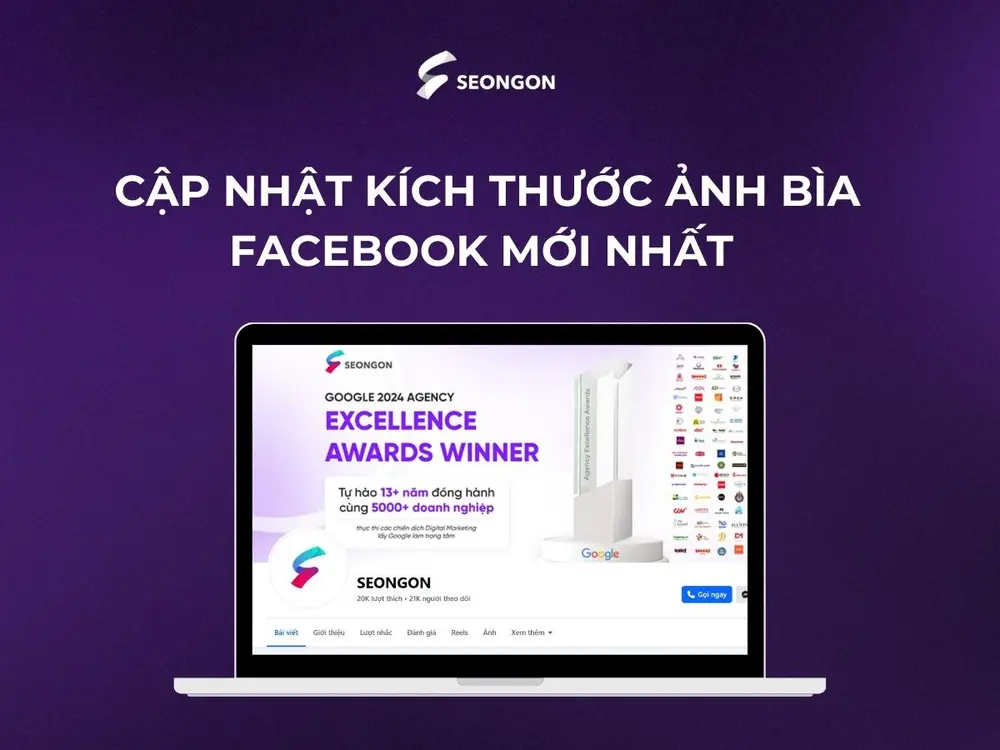
Ảnh bìa Facebook là hình ảnh lớn hiển thị phía trên trang cá nhân người dùng, fanpage hoặc group Facebook. Không chỉ giúp trang của bạn trông chuyên nghiệp hơn, ảnh bìa còn là công cụ trực quan giúp truyền tải thông điệp và làm nổi bật giá trị cốt lõi của thương hiệu. Vậy đâu là kích thước ảnh bìa Facebook tối ưu hiện nay cho Desktop lẫn Mobile? Hãy cùng SEONGON cập nhật ngay trong bài viết dưới đây! 1. Kích thước ảnh bìa Facebook mới nhất 2025 Để tận dụng tối đa hiệu quả của ảnh bìa page facebook, bên cạnh yếu tố thẩm mỹ cũng như thông điệp truyền tải, kích thước ảnh cũng đóng vai trò vô cùng quan trọng. Một ảnh bìa đẹp cần được hiển thị sắc nét, không bị cắt xén hay mờ nhòe trên mọi thiết bị (bao gồm Desktop lẫn Mobile). Chính vì thế, bạn cần cập nhật kích thước ảnh bìa Facebook mới nhất năm 2025 để đảm bảo hình ảnh luôn hiển thị hoàn hảo. 1.1. Kích thước ảnh bìa Facebook cho fanpage Ảnh bìa Facebook cho Fanpage được thiết kế với mục đích đại diện cho một doanh nghiệp, tổ chức hoặc cộng đồng. Hình ảnh này nổi bật nhất trên đầu trang Fanpage và đóng vai trò quan trọng đối với việc truyền tải thông điệp của Fanpage và thu hút sự chú ý của người xem. Để ảnh bìa Fanpage hiển thị tối ưu nhất trên cả Desktop lẫn Mobile, bạn nên sử dụng kích thước như sau: Kích thước hiển thị trên Desktop: 820 x 312 pixels [caption id="attachment_59738" align="aligncenter" width="1000"] Kích thước hiển thị trên máy tính (desktop)[/caption] Kích thước hiển thị trên Mobile: 640 x 360 pixels [caption id="attachment_59742" align="aligncenter" width="1000"] Kích thước hiển thị trên điện thoại (mobile)[/caption] Kích thước ảnh bìa fanpage tối đa: 1958 x 745 pixels Kích thước ảnh bìa fanpage tối thiểu: 820 x 312 pixels Tỷ lệ khung hình: 2.63:1 Vùng an toàn: Trên Desktop, ảnh bìa được hiển thị rộng hơn nhưng sẽ bị cắt bớt phần trên và dưới. Trong khi trên Mobile, ảnh lại hiển thị theo chiều dọc nhiều hơn, khiến hai bên bị thu hẹp. Chính vì thế, nên đặt nội dung quan trọng (logo, chữ, hình ảnh,...) trong vùng an toàn 640 x 360 pixel ở giữa để tránh bị cắt. [caption id="attachment_59741" align="aligncenter" width="1000"] Kích thước ảnh bìa fanpage Facebook[/caption] 1.2. Kích thước ảnh bìa Facebook cá nhân Ảnh bìa Facebook cá nhân là hình ảnh lớn nằm ở đầu trang, đóng vai trò tạo ấn tượng đầu tiên khi người khác truy cập vào trang cá nhân của bạn. Một ảnh bìa đẹp và ấn tượng không chỉ thể hiện phong cách, sở thích, quan điểm cá nhân mà còn giúp bạn thu hút sự chú ý khi mọi người truy cập vào. Kích thước của ảnh bìa facebook cá nhân được khuyến nghị như sau: Kích thước tối thiểu: 851 x 315 pixels Kích thước tối đa: 2037 x 754 pixels Kích thước vùng an toàn: 640 x 312 pixels [caption id="attachment_59745" align="aligncenter" width="1000"] Kích thước ảnh bìa Facebook cá nhân[/caption] Để ảnh bìa trang Facebook cá nhân của bạn hiển thị tốt nhất trên Desktop/Mobile, bạn cần đảm bảo kích thước như trên. Song, Facebook cũng sẽ có sự linh hoạt thay đổi kích thước ảnh bìa để tối ưu cho các loại màn hình khác nhau, cụ thể: Hiển thị trên máy tính (desktop): 820 x 312 pixel [caption id="attachment_59737" align="aligncenter" width="1000"] Ảnh bìa Facebook cá nhân hiển thị trên máy tính (desktop)[/caption] Hiển thị trên điện thoại (mobile): 640 x 360 pixels Với kích thước hiển thị trên đối với Desktop và Mobile, bạn nên đảm bảo rằng những nội dung quan trọng như khuôn mặt, logo, hoặc chữ viết sẽ nằm trong vùng trung tâm 820 x 312 pixels để tránh bị cắt mất nội dung khi hiển thị. [caption id="attachment_59743" align="aligncenter" width="1000"] Ảnh bìa Facebook cá nhân hiển thị trên điện thoại (Mobile)[/caption] 1.3. Kích thước ảnh bìa cho group Facebook Ảnh bìa cho group Facebook là hình ảnh lớn nằm ngay phía trên cùng, đầu trang của group và ngay phía trên ảnh đại diện. Hình ảnh này thường thể hiện chủ đề và mục tiêu của group, truyền tải giá trị cốt lõi, quảng bá sự kiện và thu hút sự chú ý của người xem ngay lập tức. Kích thước ảnh bìa group Facebook được khuyến nghị là: Kích thước tối đa: 1640 x 922 pixels Kích thước tối thiểu: 820 x 461 pixels Kích thước chuẩn: 1640 x 856 pixels (kích thước tương thích trên Desktop và Mobile) Lưu ý: Nội dung trọng tâm của ảnh bìa (tiêu đề, hình ảnh, CTA,...) cần được đặt ở khu vực trung tâm (vùng an toàn) 640 x 315 pixels. Điều này nhằm mục đích tránh việc thông tin bị che khuất khi hiển thị trên Desktop và Mobile sau khi nền tảng điều chỉnh tỷ lệ khung hình. [caption id="attachment_59739" align="aligncenter" width="1000"] Kích thước ảnh bìa cho group Facebook[/caption] 1.4. Kích thước ảnh bìa cho Sự kiện và bài chia sẻ link Ảnh bìa cho sự kiện và bài chia sẻ link trên Facebook tập trung vào việc truyền tải thông tin, quảng bá sự kiện, dịch vụ của thương hiệu. Kích thước ảnh banner facebook khuyến nghị tối đa và tối thiểu trong trường hợp này bao gồm: Kích thước ảnh tối đa: 1000 x 524 pixels Kích thước hình ảnh tối thiểu: 500 x 262 pixels [caption id="attachment_59744" align="aligncenter" width="1000"] Kích thước ảnh bìa cho Sự kiện và bài chia sẻ link[/caption] 2. Những lưu ý về kích thước và thiết kế ảnh bìa Facebook Bên cạnh kích thước ảnh bìa Facebook tiêu chuẩn, những nguyên tắc thiết kế dưới đây cũng vô cùng quan trọng. Tất cả cùng vì mục đích chung là đảm bảo ảnh…
24/04/2025
Kích thước ảnh Facebook chuẩn, mới nhất 2025
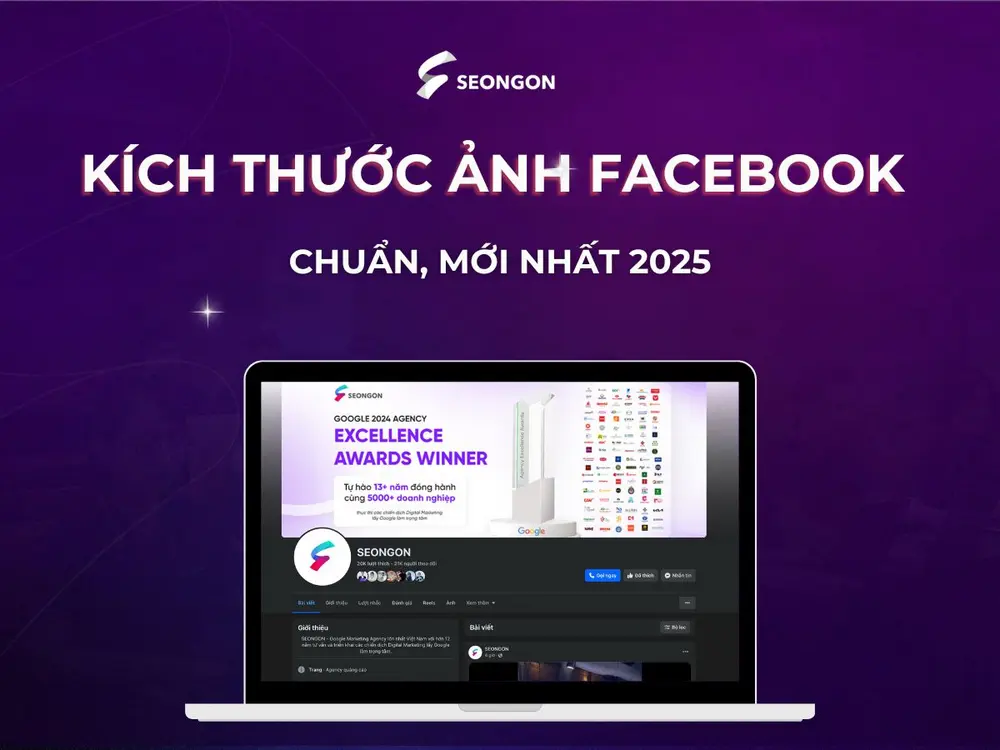
Đăng ảnh Facebook với kích thước chuẩn giúp hình ảnh hiển thị trọn vẹn trên mọi thiết bị đồng thời, người xem cũng có được trải nghiệm thị giác mượt mà, không lo sợ bị cắt xén hay méo hình. Vậy đâu là kích thước ảnh Facebook chuẩn nhất hiện nay? Hãy cùng SEONGON cập nhật ngay các thông số kích thước ảnh bài đăng chuẩn cho từng định dạng mới nhất năm 2025 nhé! 1. Tổng hợp kích thước ảnh tối ưu trên Facebook Như đề cập trên, khi đăng tải hình ảnh lên Facebook, việc hiểu rõ và áp dụng đúng kích thước chuẩn là điều vô cùng cần thiết. Dưới đây là bảng tổng hợp kích thước ảnh Facebook tối ưu mới nhất năm 2025 cho từng loại định dạng để bạn dễ dàng tối ưu nội dung hình ảnh. Loại ảnh đăng Facebook Kích thước chuẩn (Pixel) Ảnh đại diện Facebook Kích thước tối đa: 2048 x 2048 pixel Kích thước tối thiểu: 168 x 168 pixel Ảnh bìa Facebook Kích thước tối đa: 1958 x 745 pixel Kích thước tối thiểu: 820 x 312 pixel Ảnh đơn Ảnh đơn vuông: 1200x1200 pixel, tối đa 2048x2048 pixel Ảnh đơn dọc: 960x1200 pixel Ảnh đơn ngang:1200x800 pixel Album 2 ảnh 2 ảnh ngang: 2000x1000 pixel 2 ảnh dọc: 1000x2000 pixel Album 3 ảnh 1 ảnh dọc 1000x2000 pixel + 2 ảnh vuông 1000x1000 pixel 1 ảnh ngang 2000x1000 pixel + 2 ảnh vuông 1000x1000 pixel Album 4 ảnh 4 ảnh vuông 1000x1000 pixel 1 ảnh dọc 1280x1920 pixel + 3 ảnh vuông 1000x1000 pixel 1 ảnh ngang 1920x1280 pixel + 3 ảnh vuông 1000x1000 pixel Album 5 ảnh trở lên 2 ảnh vuông dọc 1920x1920 pixel + 3 ảnh ngang 1920x1280 pixel 2 ảnh vuông ngang 1920x1920 pixel + 3 ảnh vuông 1000x1000 pixel 2. Chi tiết kích thước ảnh Facebook chuẩn, không vỡ nét Trên Facebook, từng loại ảnh như ảnh đại diện, ảnh bìa, ảnh đơn hay album đều có những định dạng hiển thị riêng biệt. Việc hiểu và áp dụng đúng kích thước chuẩn cho từng loại ảnh sẽ giúp hình ảnh của bạn luôn sắc nét, bố cục cân đối và hiển thị hoàn hảo trên mọi thiết bị. 2.1. Kích thước ảnh đại diện Ảnh đại diện (avatar) là hình ảnh nhỏ đại diện cho trang cá nhân/trang doanh nghiệp trên Facebook. Có thể hiểu rằng đây là “gương mặt” trực tuyến của bạn, nơi mọi người nhìn thấy khi bạn tương tác (đăng bài, bình luận, gửi tin nhắn,...) trên nền tảng này. Yêu cầu kích thước ảnh đại diện: Kích thước tối đa: 2048 x 2048 pixel Kích thước tối thiểu: 168 x 168 pixel Tỷ lệ: 1:1 (hình vuông) Lưu ý: Ảnh đại diện Facebook thường được hiển thị dưới dạng hình tròn (trừ khi người dùng xem trực tiếp trong thư viện ảnh). Bạn cần đảm bảo rằng không đặt logo hay các thông tin quan trọng ở bốn góc ảnh vì những phần này có thể bị che khuất. Tốt nhất, hãy căn chỉnh các thành phần chính vào ngay khu vực trung tâm. [caption id="attachment_59431" align="aligncenter" width="1000"] Hình ảnh đại diện thường được hiển thị dưới dạng hình tròn[/caption] 2.2. Kích thước ảnh bìa Facebook Ảnh bìa (cover) là hình ảnh nằm ở vị trí phía trên cùng của trang fanpage, ngay bên trên ảnh đại diện. Hình ảnh này đóng vai trò như một banner trực quan mang đến cái nhìn tổng quan về thương hiệu. Yêu cầu kích thước ảnh bìa: Kích thước tối đa: 1958 x 745 pixel Kích thước tối thiểu: 820 x 312 pixel Song, cách hiển thị ảnh bìa của trang cá nhân, fanpage hay group Facebook lại có sự khác nhau. [caption id="attachment_59429" align="aligncenter" width="1000"] Ảnh bìa của trang cá nhân, fanpage hay group Facebook có sự khác nhau[/caption] 2.3. Kích thước ảnh Story và Reels Story và Reels là hai định dạng nội dung dọc đang cực kỳ được ưa chuộng trên Facebook hiện nay. Nếu như Story là nơi người dùng chia sẻ những khoảnh khắc ngắn trong ngày dưới dạng ảnh hoặc video, thì Reels là các video ngắn có thời lượng lên đến 90 giây, được hiển thị và phân phối rộng rãi thông qua tab Reels riêng biệt. Kích thước chuẩn: 1080 x 1920 pixel (tỷ lệ 9:16) Lưu ý: Việc đặt thông tin quan trọng, nhãn dán hoặc gắn thẻ bạn bè ở khu vực trên cùng và dưới cùng của ảnh là điều không nên. Những khu vực này thường bị chiếm dụng bởi ảnh đại diện, thanh điều hướng, nút cảm xúc hoặc nút bình luận. Chính vì thế, nội dung có thể không được hiển thị rõ ràng và làm giảm trải nghiệm người xem. [caption id="attachment_59434" align="aligncenter" width="1000"] Story và Reels là hai định dạng nội dung dọc đang cực kỳ được ưa chuộng[/caption] 2.4. Kích thước ảnh bài đăng Facebook Riêng với ảnh bài đăng Facebook, nền tảng cho phép người dùng đăng ảnh ở nhiều định dạng khác nhau, bao gồm ảnh đơn đến album nhiều ảnh (2, 3, 4 hay 5 ảnh trở lên). Dưới đây là các kích thước tối ưu bạn cần biết để đảm bảo kích thước ảnh bài post Facebook tối ưu. 2.4.1. Kích thước ảnh đơn Ảnh đơn vuông: Định dạng phổ biến và được ưa chuộng nhất trên Facebook, phù hợp với các bài đăng về sản phẩm. Kích thước tối thiểu: 1200x1200 pixel Kích thước tối đa: 2048x2048 pixel [caption id="attachment_59433" align="aligncenter" width="1000"] Ảnh đơn vuông phổ biến và được ưa chuộng nhất trên Facebook[/caption] Ảnh đơn dọc: Định dạng hình ảnh thích hợp cho các bức ảnh chân dung hoặc các hình ảnh có chiều cao nổi bật, giúp tận dụng tối đa không gian hiển thị theo chiều dọc. So với những dạng ảnh vuông hay ảnh ngang thông thường, ảnh đơn dọc ít phổ…
16/04/2025
Dynamic Ads Facebook – CHI TIẾT về quảng cáo động Facebook
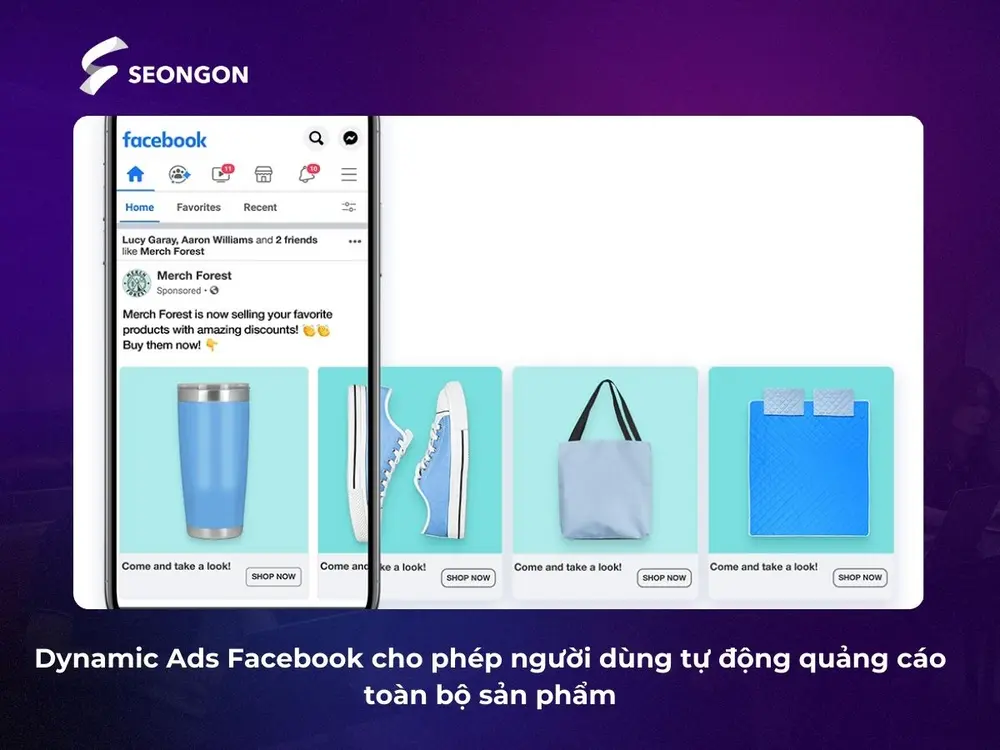
Trong kỷ nguyên số, Dynamic Ads Facebook nổi lên như “trợ thủ đắc lực” bởi khả năng cho phép các nhà quảng cáo tự động hiển thị những sản phẩm phù hợp nhất đến những người đã thể hiện sự quan tâm, tương tác, giúp doanh nghiệp tiếp cận đúng khách hàng mục tiêu, tối ưu hiệu quả quảng cáo. Bài viết này sẽ đi sâu khám phá mọi khía cạnh của công cụ này, từ định nghĩa, cách hoạt động, thiết lập đến mẹo tối ưu hóa chiến dịch. 1. Dynamic Ads Facebook là gì? Dynamic Ads Facebook, trước đây còn được gọi là Quảng cáo Động Sản phẩm (Dynamic Product Ads - DPAs), là một định dạng quảng cáo cho phép bạn tự động quảng bá toàn bộ danh mục sản phẩm của mình trên Facebook, Instagram và Mạng lưới Đối tượng (Audience Network) mà không cần phải tạo hàng nghìn quảng cáo riêng lẻ. Điểm đặc biệt của loại quảng cáo này là khả năng cá nhân hóa cao, hiển thị đúng sản phẩm mà người dùng đã xem, thêm vào giỏ hàng nhưng chưa mua, hoặc những sản phẩm tương tự mà họ có thể quan tâm. Không giống như các quảng cáo tĩnh truyền thống hiển thị cùng một nội dung cho mọi người, Dynamic Ads sử dụng thông tin từ danh mục sản phẩm của bạn và hành vi của người dùng để tạo ra các quảng cáo được tùy chỉnh riêng cho từng cá nhân. Nói cách khác, Dynamic Ads Facebook giống như một “thám tử” theo dõi hành vi của người dùng về sản phẩm, dịch vụ mà người đó đã từng xem hoặc trang web mà họ từng truy cập, từng tương tác. Nhờ đó mà nó có thể tự động thay đổi hình ảnh và nội dung phù hợp với từng khách hàng mục tiêu. [caption id="attachment_58943" align="aligncenter" width="1000"] Dynamic Ads Facebook giúp nhà quảng cáo tự động hóa quá trình quảng bá toàn bộ sản phẩm[/caption] Điều này giúp tăng tính liên quan của quảng cáo, cải thiện tỷ lệ nhấp chuột (CTR) và tỷ lệ chuyển đổi, đồng thời tiết kiệm thời gian và công sức cho nhà quảng cáo trong việc quản lý hàng loạt các chiến dịch quảng cáo sản phẩm. 2. Cách thức hoạt động của Dynamic Ads Facebook Dynamic Ads Facebook phát huy sức mạnh từ sự phối hợp nhuần nhuyễn giữa danh mục sản phẩm, bộ công cụ theo dõi hành vi người dùng (Facebook Pixel hoặc SDK - Software Development Kit) và hệ thống học máy thông minh của Facebook. Quy trình này được thực hiện qua các bước chính sau: 2.1. Tích hợp danh mục sản phẩm Đầu tiên, bạn cần tải toàn bộ danh mục sản phẩm của mình lên Facebook thông qua Commerce Manager. Danh mục này chứa tất cả thông tin chi tiết về sản phẩm như tên, hình ảnh, giá, mô tả, đường dẫn (URL) tới trang sản phẩm và các đặc điểm khác liên quan đến sản phẩm. 2.2. Theo dõi hành vi người dùng Facebook sử dụng Facebook Pixel (cho trang web) hoặc SDK (cho ứng dụng di động) để theo sát hành vi của người dùng. Công cụ này sẽ thu thập thông tin về những sản phẩm họ đã xem, những mặt hàng đã được thêm vào giỏ mua sắm, hoặc những giao dịch đã hoàn tất. Pixel và SDK này hoạt động như các cảm biến, gửi dữ liệu về mọi tương tác trở lại cho hệ thống của Facebook. [caption id="attachment_58935" align="aligncenter" width="1000"] Dynamic Ads Facebook sử dụng Facebook Pixel và SDK để theo dõi hành vi người dùng[/caption] 2.3. Tạo và hiển thị quảng cáo Khi người dùng thể hiện sự quan tâm đến một sản phẩm trên website hoặc ứng dụng, Facebook sẽ lưu trữ lại hành động này. Sau đó, mỗi khi người dùng truy cập Facebook, Instagram hoặc bất kỳ nền tảng nào thuộc Mạng lưới Đối tượng của Facebook, hệ thống sẽ tự động tạo ra và hiển thị quảng cáo chính sản phẩm mà họ đã xem hoặc những sản phẩm có đặc điểm tương đồng từ kho danh mục của bạn. 2.4. Học máy và tối ưu hóa Thuật toán học sâu của Facebook liên tục phân tích dữ liệu về hành vi khách hàng và hiệu suất của quảng cáo để tìm ra những sản phẩm và quảng cáo nào có khả năng tạo ra kết quả tốt nhất cho mỗi người dùng. Nhờ khả năng này, quảng cáo sẽ luôn giới thiệu những sản phẩm sát với mối quan tâm và nhu cầu cá nhân của từng người, từ đó nâng cao hiệu quả chiến dịch theo thời gian. Ví dụ, nếu một người dùng xem một đôi giày trên website của bạn nhưng chưa mua, họ có thể thấy quảng cáo về chính đôi giày đó hoặc những đôi giày tương tự trên News Feed của Facebook. Điều này giúp nhắc nhở người dùng về sản phẩm họ đã quan tâm và khuyến khích họ quay lại hoàn tất giao dịch. [caption id="attachment_58938" align="aligncenter" width="1000"] Học máy và tối ưu hóa của Dynamic Ads Facebook giúp quảng cáo mang tính cá nhân hóa[/caption] 3. 7 lợi ích khi sử dụng Dynamic Ads Facebook Việc áp dụng Dynamic Ads Facebook mang đến một loạt các ưu điểm đáng giá cho những người làm quảng cáo, đặc biệt là các doanh nghiệp hoạt động trong lĩnh vực thương mại điện tử với danh mục sản phẩm đồ sộ: 3.1. Tính cá nhân hóa cao Dynamic Ads Facebook cho phép tạo ra những mẫu quảng cáo được “may đo” tỉ mỉ, phù hợp với hành vi và thị hiếu của từng người dùng, từ đó gia tăng mức độ tương tác và thúc đẩy tỷ lệ chuyển đổi. 3.2. Khả năng mở rộng dễ dàng Chỉ với một mẫu quảng cáo duy nhất,…
Video kiến thức mới
24/06/2026
Định nghĩa Quảng cáo chuyển đổi google ads
Khi mỗi đồng chi phí quảng cáo bỏ ra, bất cứ chủ doanh nghiệp, người làm quảng cáo nào cũng đều muốn đạt được mục đích. Việc khách hàng thực hiện các hành động phù hợp với mục đích của mình được gọi là chuyển đổi. Vậy chuyển đổi Google Ads là gì? Nếu còn chưa hiểu rõ về khái niệm này, mời bạn tìm hiểu chi tiết trong bài viết dưới đây của SEONGON. 1. Chuyển đổi Google Ads là gì? Theo Google, chuyển đổi là là một hành động cụ thể của khách hàng mà bạn xác định là có giá trị cho doanh nghiệp sau khi họ tương tác với quảng cáo của bạn. Đồng thời, đây cũng là dữ liệu dùng để đo lường hiệu quả của chiến dịch. Các hành động được tính là chuyển đổi thường gồm: Gửi biểu mẫu liên hệ, mua hàng trực tuyến, đăng ký nhận bản tin, tải ứng dụng, gọi điện, tham gia cộng đồng,... [caption id="attachment_60912" align="aligncenter" width="1000"] Hiểu rõ về chuyển đổi Google Ads[/caption] Lưu ý về chuyển đổi Google Ads: Chỉ áp dụng trong bối cảnh quảng cáo Dùng để tối ưu hoá chiến lược đặt giá thầu và đánh giá hiệu suất quảng cáo. Khác với “Sự kiện quan trọng” (dùng trong Google Analytics), lượt chuyển đổi đủ điều kiện để dùng trong đặt giá thầu và báo cáo hiệu quả chiến dịch quảng cáo. Được tạo bằng cách xác định một sự kiện quan trọng trong Google Analytics, sau đó liên kết sự kiện đó với Google Ads để hệ thống ghi nhận và sử dụng dữ liệu này cho mục tiêu quảng cáo. Tóm lại, lượt chuyển đổi là số lần xảy ra một hành động giá trị sau tương tác quảng cáo và được dùng để thống kê báo cáo cũng như tối ưu quảng cáo trong Google Ads. 2. Tại sao cần đo lường chuyển đổi Google Ads? Là một marketer chuyên nghiệp hay chủ doanh nghiệp đang đầu tư vào quảng cáo Google Ads, bạn chắc chắn không thể bỏ qua bước đo lường chuyển đổi (conversion tracking). Đây không chỉ là một công cụ kỹ thuật mà là nền tảng để bạn tối ưu hiệu quả và chi tiêu quảng cáo một cách có chiến lược. [caption id="attachment_60906" align="aligncenter" width="1000"] Cần đo lường chuyển đổi Google Ads[/caption] 1. Đánh giá chính xác hiệu suất quảng cáo Không phải mọi lượt click đều mang lại giá trị. Nhờ vào đo lường chuyển đổi, bạn có thể: Xác định chính xác quảng cáo nào thúc đẩy hành động có giá trị như: mua hàng, đăng ký, điền form hay gọi điện. Nắm rõ từ khóa, nhóm quảng cáo, thiết bị, vị trí địa lý nào đang tạo ra kết quả tốt nhất. Thay vì đo lường hiệu quả dựa trên lượt hiển thị hay click, bạn có đánh giá sâu hơn vào chất lượng tương tác thực sự. 2. Tối ưu hóa ngân sách và chiến lược đấu thầu Khi đã có dữ liệu chuyển đổi, bạn có thể tận dụng các chiến lược đấu thầu thông minh (Smart Bidding) từ Google Ads, cụ thể, hệ thống sẽ tự động tối ưu giá thầu để tiếp cận những người dùng có xác suất chuyển đổi cao. Điều này giúp bạn: Tập trung chi tiêu vào những gì mang lại giá trị. Tránh lãng phí ngân sách vào những lượt click không hiệu quả. 3. Nâng cao ROI – Lợi tức đầu tư Việc đo lường chuyển đổi giúp bạn hiểu rõ chiến dịch nào đang tạo ra kết quả thực sự. Dựa vào đó, có thể tự tin đưa ra các phương án phù hợp: Tăng ngân sách cho các chiến dịch hiệu quả. Giảm thiểu chi phí cho các hoạt động không mang lại chuyển đổi. Đây là cách tốt nhất để bạn đảm bảo mỗi đồng ngân sách bỏ ra đều sinh lời tối ưu. 4. Ra quyết định dựa trên dữ liệu – không dựa vào cảm tính Thay vì “đoán mò” lý do vì sao một chiến dịch chưa hiệu quả, bạn có thể dựa vào số liệu thực tế để: Tối ưu nội dung quảng cáo. Tinh chỉnh Landing page. Điều chỉnh từ khóa, đối tượng mục tiêu hoặc thậm chí thông điệp truyền thông. 5. Kết nối Google Ads với Google Analytics để hiểu rõ hành vi người dùng Khi liên kết tài khoản Google Ads với Google Analytics, bạn không chỉ dừng lại ở việc biết ai đã nhấp quảng cáo mà còn hiểu sâu về hành trình người dùng sau cú click: họ xem trang nào, dừng lại ở đâu, và tại điểm nào họ chuyển đổi. Từ đó, bạn có thể cải thiện trải nghiệm người dùng, tăng tỷ lệ chuyển đổi và tối ưu toàn bộ phễu bán hàng. Không đo lường chuyển đổi đồng nghĩa với không biết quảng cáo có hiệu quả hay không. Ngược lại, việc đo lường sẽ giúp bạn tối ưu chi phí, tăng hiệu quả và kiểm soát chặt chẽ hiệu suất quảng cáo Google Ads. 3. 7 loại chuyển đổi Google Ads bạn có thể đo lường Trong bất kỳ chiến dịch Google Ads nào, điều quan trọng không phải là bạn thu hút được bao nhiêu lượt click vào quảng cáo đó mà là bao nhiêu chuyển đổi đã diễn ra. Đó chính là lý do bạn cần nắm rõ các loại chuyển đổi phổ biến, từ đơn giản đến nâng cao, để từ đó đo lường hiệu quả chính xác và tối ưu toàn bộ phễu marketing. [caption id="attachment_60909" align="aligncenter" width="1000"] Các loại chuyển đổi trong Google Ads[/caption] Dưới đây là 7 loại chuyển đổi phổ biến trong Google Ads mà bất kỳ marketer chuyên nghiệp nào cũng cần biết thiết lập và theo dõi: 3.1. Giao dịch (Mua hàng trực tuyến) Trong lĩnh vực thương mại điện tử, mục tiêu…
![[Bật mí] Cách viết quảng cáo Google Ads tăng 80% chuyển đổi](https://seongon.webcanhcam.vn/wp-content/uploads/2025/06/blog-1.png "[Bật mí] Cách viết quảng cáo Google Ads tăng 80% chuyển đổi")
04/06/2025
[Bật mí] Cách viết quảng cáo Google Ads tăng 80% chuyển đổi
Bạn là người mới tìm hiểu về quảng cáo Google Ads và cảm thấy bối rối khi phải tạo quảng cáo thu hút khách hàng tiềm năng? Bài viết này sẽ hướng dẫn cách viết quảng cáo Google Ads từ A - Z, giúp bạn nắm vững cấu trúc một mẫu quảng cáo Google Ads chuẩn và các bước cụ thể để tạo ra nội dung quảng cáo "thôi miên" người đọc. 1. Khám phá giao diện và cấu trúc mẫu quảng cáo Google Ads hiện nay Để viết quảng cáo hiệu quả, trước hết bạn cần hiểu rõ "mặt mũi" của một mẫu quảng cáo Google Ads khi xuất hiện trên trang kết quả tìm kiếm. Hiện tại, Google ưu tiên Quảng cáo tìm kiếm thích ứng (Responsive Search Ads), cho phép bạn cung cấp nhiều tùy chọn tiêu đề và mô tả để Google tự động kết hợp và hiển thị phiên bản phù hợp nhất với người dùng. Dưới đây là các thành phần chính bạn cần nắm vững: Thành phần Mô tả ngắn gọn URL cuối cùng (Final URL) Địa chỉ trang web cụ thể mà người dùng sẽ được chuyển đến sau khi nhấp vào quảng cáo của bạn. Đường dẫn hiển thị (Display Path) URL ngắn gọn, dễ nhớ hiển thị trên quảng cáo, thường tùy chỉnh để chứa từ khóa liên quan. Dòng tiêu đề (Headlines) Các đoạn văn bản ngắn (tối đa 30 ký tự mỗi đoạn) xuất hiện nổi bật nhất, thu hút sự chú ý của người tìm kiếm. Mô tả (Descriptions) Các đoạn văn bản dài hơn (tối đa 90 ký tự mỗi đoạn) cung cấp chi tiết hơn về sản phẩm/dịch vụ. Tên và biểu trưng doanh nghiệp (Business Name & Logo) Giúp tăng nhận diện thương hiệu và độ tin cậy cho quảng cáo. Tiện ích mở rộng (Ad Extensions) Bổ sung thông tin hữu ích, tăng không gian hiển thị và tỷ lệ nhấp (CTR) cho quảng cáo. Bây giờ, hãy cùng đi sâu vào chi tiết từng thành phần: 1.1. URL cuối cùng Thành phần đầu tiên cần lưu ý là URL cuối cùng. Đây là trang đích thực tế mà bạn muốn người dùng truy cập sau cú nhấp chuột. Một URL cuối cùng tốt cần đảm bảo trang đích tải nhanh, dễ sử dụng và phù hợp với nội dung quảng cáo để tránh lãng phí chi phí. Đồng thời, sự liên quan giữa từ khóa, quảng cáo và trang đích giúp tăng Điểm Chất Lượng, giảm CPC và cải thiện vị trí hiển thị. Trang đích nên dùng HTTPS để đảm bảo bảo mật và tăng uy tín. Ngoài ra, có thể thêm tham số theo dõi (như UTM) để phân tích hiệu quả, nhưng người mới nên ưu tiên chọn đúng trang đích trước. [caption id="attachment_61882" align="aligncenter" width="1000"] URL cuối cùng là thành phần của mẫu quảng cáo Google Ads[/caption] Bạn có thể tham khảo thêm về URL tại Tìm hiểu về URL cuối cùng và mẫu theo dõi - Google Ads Trợ giúp. 1.2. Đường dẫn hiển thị (Display Path) Đường dẫn hiển thị là thành phần trong quảng cáo Google Ads. Đây là phần URL được hiển thị cho người dùng, không nhất thiết phải là URL thật. Mục đích: Giúp người dùng hiểu rõ hơn về nội dung trang đích trước khi nhấp. Cách viết: Thường bao gồm tên miền của bạn và 1 - 2 thư mục tùy chỉnh (mỗi thư mục tối đa 15 ký tự) chứa từ khóa chính để tăng tính liên quan. Ví dụ: www.tenmienban.com/SanPham/GiamGia [caption id="attachment_61887" align="aligncenter" width="1000"] Đường dẫn hiển thị trong mẫu Google Ads[/caption] 1.3. Dòng tiêu đề (Headlines) Với quảng cáo tìm kiếm thích ứng (RSA), bạn sẽ cung cấp nhiều tùy chọn tiêu đề (tối đa 15, mỗi tiêu đề tối đa 30 ký tự). Google sẽ tự động chọn và kết hợp tối đa 3 tiêu đề (tùy thiết bị và không gian) để hiển thị sao cho phù hợp nhất với truy vấn tìm kiếm. Cách Google chọn tiêu đề: Dựa trên sự liên quan với từ khóa, hiệu suất lịch sử của tiêu đề (nếu có) và ngữ cảnh tìm kiếm. Giới hạn: Mỗi tiêu đề tối đa 30 ký tự. [caption id="attachment_61884" align="aligncenter" width="1000"] Số lượng dòng tiêu đề trong Google Ads tối đa là 15[/caption] 1.4. Mô tả (Descriptions) Tương tự tiêu đề, với RSA, bạn cung cấp nhiều mô tả (tối đa 4, mỗi mô tả tối đa 90 ký tự). Google sẽ chọn tối đa 2 mô tả để hiển thị. [caption id="attachment_61883" align="aligncenter" width="1000"] Số lượng mô tả trong Google Ads tối đa là 4[/caption] Cách Google chọn mô tả: Tương tự như cách chọn tiêu đề, dựa trên tính liên quan, hiệu suất và ngữ cảnh. Giới hạn: Mỗi mô tả tối đa 90 ký tự. 1.5. Tên và Biểu trưng doanh nghiệp (Business Name and Logo) Tên và Biểu trưng doanh nghiệp là một thành phần quan trọng trong quảng cáo của bạn. Chính thành phần này giúp tăng cường độ tin cậy và khả năng nhận diện cho thương hiệu. [caption id="attachment_61896" align="aligncenter" width="1000"] Tên và Biểu trưng doanh nghiệp giúp tăng nhận diện thương hiệu[/caption] Cách hoạt động: Google có thể tự động hiển thị tên doanh nghiệp và biểu trưng (logo) của bạn trong quảng cáo nếu bạn đã cung cấp thông tin này trong tài khoản Google Ads và trang web của bạn đáp ứng các yêu cầu. Lợi ích: Giúp quảng cáo chuyên nghiệp hơn Quảng cáo dễ dàng được khách hàng ghi nhớ Bạn có thể tham khảo thêm thông tin tại Giới thiệu về thành phần thông tin doanh nghiệp - Google Ads Trợ giúp. 1.6. Tiện ích mở rộng Liên kết trang web Tiện ích mở rộng Liên kết trang web là một phần của "Thành phần thông tin doanh nghiệp" (Business Information assets). Phần này góp…
24/06/2026
Tài khoản Google Ads bị tạm ngưng: Nguyên nhân và cách khắc phục chi tiết
Thông báo tài khoản Google Ads bị tạm ngưng đồng nghĩa với việc mọi chiến dịch quảng cáo dừng lại, ảnh hưởng nghiêm trọng đến doanh thu và hoạt động kinh doanh của bạn. Bài viết này của SEONGON sẽ cung cấp cho bạn cái nhìn toàn diện về nguyên nhân, hậu quả và quan trọng nhất là hướng dẫn chi tiết cách kháng tài khoản Google Ads bị tạm ngưng hiệu quả. 1. Tài khoản tạm ngưng có trạng thái như thế nào? Khi một tài khoản Google Ads bị tạm ngưng, toàn bộ hoạt động quảng cáo sẽ bị gián đoạn. Bạn cần nhận biết rõ những dấu hiệu và hệ quả trực tiếp của tình trạng này để có hướng xử lý kịp thời. Vậy, cụ thể thì một tài khoản Google Ads bị tạm ngưng sẽ có trạng thái như thế nào? Tất cả quảng cáo ngừng hiển thị: Đây là biểu hiện rõ ràng và ngay lập tức. Mất khả năng tương tác với quảng cáo: Bạn sẽ không thể tạo mới, chỉnh sửa hay kích hoạt lại bất kỳ quảng cáo nào từ tài khoản đã bị tạm ngưng [caption id="attachment_61851" align="aligncenter" width="1000"] Tài khoản tạm ngưng sẽ có 2 trạng thái[/caption] 2. Những ảnh hưởng khi tài khoản quảng cáo bị tạm ngưng Việc một tài khoản Google Ads bị tạm ngưng không chỉ dừng lại ở việc quảng cáo không hiển thị mà còn kéo theo một loạt hệ lụy, ảnh hưởng trực tiếp đến hoạt động kinh doanh và uy tín của doanh nghiệp. Dưới đây là những tác động tiêu cực chính mà bạn sẽ phải đối mặt khi tài khoản Google Ads bị tạm ngưng: Gián đoạn hoạt động kinh doanh: Khi quảng cáo đột ngột dừng lại, lượng khách hàng tiềm năng từ Google cũng biến mất. Với những doanh nghiệp phụ thuộc lớn vào Google Ads để tạo đơn hàng hoặc thu thập dữ liệu khách hàng tiềm năng (lead), doanh thu có thể sụt giảm rõ rệt chỉ trong vài ngày. Đây là tác động dễ thấy và nghiêm trọng nhất. Nguy cơ ảnh hưởng đến các tài khoản liên kết: Các tài khoản dùng chung email, IP, phương thức thanh toán có thể bị tạm ngưng theo. Việc tạo tài khoản mới cũng có nguy cơ bị từ chối nếu tài khoản cũ chưa được xử lý. Mất quyền quảng cáo trên toàn bộ hệ sinh thái Google: Không thể chạy quảng cáo trên Google Search, YouTube, Gmail, GDN và các nền tảng khác. Gây gián đoạn chiến dịch ở quy mô lớn. Hạn chế truy cập dữ liệu và lịch sử quảng cáo: Không thể tối ưu tốt chiến dịch mới vì dữ liệu lịch sử không còn hiệu quả. Hệ thống học máy của Google bị gián đoạn. Ảnh hưởng tiêu cực đến uy tín thương hiệu: Nếu vi phạm nghiêm trọng (gian lận, nội dung cấm), doanh nghiệp có thể bị đánh giá tiêu cực bởi Google, khách hàng và đối tác. Tốn kém thời gian và chi phí để khắc phục: Quy trình kháng nghị phức tạp, kéo dài. Trong thời gian đó, doanh nghiệp buộc phải tìm kênh thay thế, gây phát sinh chi phí và giảm hiệu suất. Những ảnh hưởng trên cho thấy tầm quan trọng của việc tuân thủ chính sách quảng cáo của Google và sự cần thiết phải hành động nhanh chóng, đúng cách khi không may gặp phải tình trạng tài khoản Google Ads bị tạm ngưng. [caption id="attachment_61860" align="aligncenter" width="1000"] Những tác động tiêu cực chính mà bạn sẽ phải đối mặt khi tài khoản Google Ads bị tạm ngưng[/caption] 3. Lý do khiến tài khoản Google Ads bị tạm ngưng Việc tài khoản Google Ads bị tạm ngưng có thể xuất phát từ nhiều nguyên nhân khác nhau, từ những lỗi vô ý đến các vi phạm chính sách nghiêm trọng. Dưới đây là những nhóm lý do phổ biến nhất khiến tài khoản của bạn có nguy cơ bị "treo": 3.1. Vi phạm yêu cầu về thanh toán và lập hóa đơn Các vấn đề liên quan đến tài chính và thanh toán là một trong những nguyên nhân hàng đầu khiến tài khoản Google Ads bị tạm ngưng. Dưới đây là một số hành vi cụ thể có thể dẫn đến việc tạm ngưng tài khoản của bạn: Lạm dụng mã khuyến mãi: Sử dụng mã khuyến mãi không đúng mục đích, vi phạm điều khoản sử dụng của mã (ví dụ: dùng nhiều mã trên một tài khoản, tạo nhiều tài khoản để hưởng ưu đãi) có thể bị coi là hành vi gian lận. Yêu cầu hoàn tiền (Chargeback): Nếu bạn yêu cầu ngân hàng hoặc tổ chức phát hành thẻ hoàn lại một khoản thanh toán đã thực hiện cho Google Ads mà không có lý do chính đáng hoặc không thông qua quy trình giải quyết của Google, tài khoản của bạn rất có thể sẽ bị tạm ngưng. Hoạt động thanh toán đáng ngờ: Google sử dụng các thuật toán để phát hiện những giao dịch bất thường. Các hoạt động như sử dụng thẻ tín dụng bị đánh cắp, thông tin thanh toán không nhất quán, hoặc các giao dịch không được ủy quyền đều có thể kích hoạt cơ chế bảo vệ của Google và dẫn đến tạm ngưng tài khoản. Số dư chưa thanh toán: Việc không thanh toán các chi phí quảng cáo đã phát sinh đúng hạn là một lý do rõ ràng khiến tài khoản Google Ads bị tạm ngưng. Google sẽ ngừng hiển thị quảng cáo của bạn cho đến khi khoản nợ được giải quyết. Xác minh phương thức thanh toán: Trong một số trường hợp, đặc biệt là khi có nghi ngờ về tính hợp lệ của phương thức thanh toán, Google có thể yêu cầu bạn xác minh thông tin. Nếu bạn không thể…
03/06/2025
Định nghĩa Quảng cáo chuyển đổi google ads
Khi mỗi đồng chi phí quảng cáo bỏ ra, bất cứ chủ doanh nghiệp, người làm quảng cáo nào cũng đều muốn đạt được mục đích. Việc khách hàng thực hiện các hành động phù hợp với mục đích của mình được gọi là chuyển đổi. Vậy chuyển đổi Google Ads là gì? Nếu còn chưa hiểu rõ về khái niệm này, mời bạn tìm hiểu chi tiết trong bài viết dưới đây của SEONGON. 1. Chuyển đổi Google Ads là gì? Theo Google, chuyển đổi là là một hành động cụ thể của khách hàng mà bạn xác định là có giá trị cho doanh nghiệp sau khi họ tương tác với quảng cáo của bạn. Đồng thời, đây cũng là dữ liệu dùng để đo lường hiệu quả của chiến dịch. Các hành động được tính là chuyển đổi thường gồm: Gửi biểu mẫu liên hệ, mua hàng trực tuyến, đăng ký nhận bản tin, tải ứng dụng, gọi điện, tham gia cộng đồng,... [caption id="attachment_60912" align="aligncenter" width="1000"] Hiểu rõ về chuyển đổi Google Ads[/caption] Lưu ý về chuyển đổi Google Ads: Chỉ áp dụng trong bối cảnh quảng cáo Dùng để tối ưu hoá chiến lược đặt giá thầu và đánh giá hiệu suất quảng cáo. Khác với “Sự kiện quan trọng” (dùng trong Google Analytics), lượt chuyển đổi đủ điều kiện để dùng trong đặt giá thầu và báo cáo hiệu quả chiến dịch quảng cáo. Được tạo bằng cách xác định một sự kiện quan trọng trong Google Analytics, sau đó liên kết sự kiện đó với Google Ads để hệ thống ghi nhận và sử dụng dữ liệu này cho mục tiêu quảng cáo. Tóm lại, lượt chuyển đổi là số lần xảy ra một hành động giá trị sau tương tác quảng cáo và được dùng để thống kê báo cáo cũng như tối ưu quảng cáo trong Google Ads. 2. Tại sao cần đo lường chuyển đổi Google Ads? Là một marketer chuyên nghiệp hay chủ doanh nghiệp đang đầu tư vào quảng cáo Google Ads, bạn chắc chắn không thể bỏ qua bước đo lường chuyển đổi (conversion tracking). Đây không chỉ là một công cụ kỹ thuật mà là nền tảng để bạn tối ưu hiệu quả và chi tiêu quảng cáo một cách có chiến lược. [caption id="attachment_60906" align="aligncenter" width="1000"] Cần đo lường chuyển đổi Google Ads[/caption] 1. Đánh giá chính xác hiệu suất quảng cáo Không phải mọi lượt click đều mang lại giá trị. Nhờ vào đo lường chuyển đổi, bạn có thể: Xác định chính xác quảng cáo nào thúc đẩy hành động có giá trị như: mua hàng, đăng ký, điền form hay gọi điện. Nắm rõ từ khóa, nhóm quảng cáo, thiết bị, vị trí địa lý nào đang tạo ra kết quả tốt nhất. Thay vì đo lường hiệu quả dựa trên lượt hiển thị hay click, bạn có đánh giá sâu hơn vào chất lượng tương tác thực sự. 2. Tối ưu hóa ngân sách và chiến lược đấu thầu Khi đã có dữ liệu chuyển đổi, bạn có thể tận dụng các chiến lược đấu thầu thông minh (Smart Bidding) từ Google Ads, cụ thể, hệ thống sẽ tự động tối ưu giá thầu để tiếp cận những người dùng có xác suất chuyển đổi cao. Điều này giúp bạn: Tập trung chi tiêu vào những gì mang lại giá trị. Tránh lãng phí ngân sách vào những lượt click không hiệu quả. 3. Nâng cao ROI – Lợi tức đầu tư Việc đo lường chuyển đổi giúp bạn hiểu rõ chiến dịch nào đang tạo ra kết quả thực sự. Dựa vào đó, có thể tự tin đưa ra các phương án phù hợp: Tăng ngân sách cho các chiến dịch hiệu quả. Giảm thiểu chi phí cho các hoạt động không mang lại chuyển đổi. Đây là cách tốt nhất để bạn đảm bảo mỗi đồng ngân sách bỏ ra đều sinh lời tối ưu. 4. Ra quyết định dựa trên dữ liệu – không dựa vào cảm tính Thay vì “đoán mò” lý do vì sao một chiến dịch chưa hiệu quả, bạn có thể dựa vào số liệu thực tế để: Tối ưu nội dung quảng cáo. Tinh chỉnh Landing page. Điều chỉnh từ khóa, đối tượng mục tiêu hoặc thậm chí thông điệp truyền thông. 5. Kết nối Google Ads với Google Analytics để hiểu rõ hành vi người dùng Khi liên kết tài khoản Google Ads với Google Analytics, bạn không chỉ dừng lại ở việc biết ai đã nhấp quảng cáo mà còn hiểu sâu về hành trình người dùng sau cú click: họ xem trang nào, dừng lại ở đâu, và tại điểm nào họ chuyển đổi. Từ đó, bạn có thể cải thiện trải nghiệm người dùng, tăng tỷ lệ chuyển đổi và tối ưu toàn bộ phễu bán hàng. Không đo lường chuyển đổi đồng nghĩa với không biết quảng cáo có hiệu quả hay không. Ngược lại, việc đo lường sẽ giúp bạn tối ưu chi phí, tăng hiệu quả và kiểm soát chặt chẽ hiệu suất quảng cáo Google Ads. 3. 7 loại chuyển đổi Google Ads bạn có thể đo lường Trong bất kỳ chiến dịch Google Ads nào, điều quan trọng không phải là bạn thu hút được bao nhiêu lượt click vào quảng cáo đó mà là bao nhiêu chuyển đổi đã diễn ra. Đó chính là lý do bạn cần nắm rõ các loại chuyển đổi phổ biến, từ đơn giản đến nâng cao, để từ đó đo lường hiệu quả chính xác và tối ưu toàn bộ phễu marketing. [caption id="attachment_60909" align="aligncenter" width="1000"] Các loại chuyển đổi trong Google Ads[/caption] Dưới đây là 7 loại chuyển đổi phổ biến trong Google Ads mà bất kỳ marketer chuyên nghiệp nào cũng cần biết thiết lập và theo dõi: 3.1. Giao dịch (Mua hàng trực tuyến) Trong lĩnh vực thương mại điện tử, mục tiêu…
Cập nhật những kiến thức mới nhất về SEO, Google Ads & Digital Marketing từ SEONGON